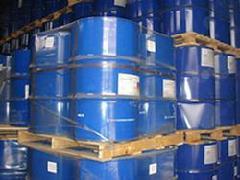
在玻璃制造行業(yè)中,鍋爐燃料的選擇直接關(guān)系到生產(chǎn)成本與產(chǎn)品質(zhì)量。淄博碩邦經(jīng)貿(mào)有限公司憑借其專業(yè)的能源供應(yīng)經(jīng)驗(yàn),為玻璃廠量身打造專供鍋爐使用的優(yōu)質(zhì)重油,以卓越的品質(zhì)和極具競(jìng)爭(zhēng)力的價(jià)格,助力企業(yè)降本增效,現(xiàn)已在阿里巴巴平臺(tái)全面上線,為全國(guó)客戶提供便捷高效的采購(gòu)渠道。
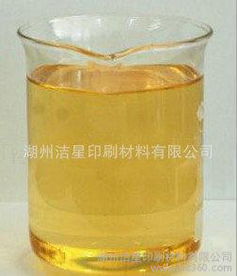
淄博碩邦經(jīng)貿(mào)深諳玻璃生產(chǎn)工藝對(duì)熱值的穩(wěn)定性和燃燒效率的嚴(yán)苛要求。其專供的重油產(chǎn)品經(jīng)過嚴(yán)格篩選與科學(xué)配比,具有熱值高、燃燒充分、殘留物少、對(duì)鍋爐腐蝕性低等顯著特點(diǎn)。這不僅確保了玻璃熔爐溫度的持續(xù)穩(wěn)定,為生產(chǎn)高品質(zhì)玻璃產(chǎn)品提供了可靠的熱力保障,同時(shí)也能有效延長(zhǎng)鍋爐設(shè)備的使用壽命,減少維護(hù)頻率與成本,實(shí)現(xiàn)生產(chǎn)效益的最大化。
除了過硬的產(chǎn)品質(zhì)量,“價(jià)廉”是淄博碩邦經(jīng)貿(mào)服務(wù)市場(chǎng)的另一核心優(yōu)勢(shì)。公司依托規(guī)模化的采購(gòu)與高效的物流供應(yīng)鏈體系,成功壓縮中間環(huán)節(jié)成本,將真正的實(shí)惠讓利給客戶。通過與阿里巴巴電商平臺(tái)的深度結(jié)合,采購(gòu)流程變得透明、簡(jiǎn)便。玻璃廠客戶可以隨時(shí)隨地在線瀏覽產(chǎn)品詳情、比對(duì)參數(shù)、查看實(shí)時(shí)報(bào)價(jià)乃至過往采購(gòu)商的評(píng)價(jià),一鍵下單,省去了傳統(tǒng)購(gòu)銷模式中繁瑣的詢價(jià)、比價(jià)與溝通成本,采購(gòu)效率大幅提升。
淄博碩邦經(jīng)貿(mào)提供的不僅僅是一桶燃料油,更是一套針對(duì)玻璃廠能源需求的解決方案。公司擁有專業(yè)的客服與技術(shù)團(tuán)隊(duì),可根據(jù)客戶鍋爐的具體型號(hào)與生產(chǎn)需求,提供相應(yīng)的用油建議與技術(shù)支持,確保燃料發(fā)揮最佳效能。穩(wěn)定的貨源儲(chǔ)備和輻射全國(guó)的物流網(wǎng)絡(luò),更能保障燃料的及時(shí)、足量供應(yīng),免除玻璃廠生產(chǎn)的后顧之憂。
總而言之,無(wú)論是追求產(chǎn)品品質(zhì)、成本控制,還是采購(gòu)便捷性,淄博碩邦經(jīng)貿(mào)在阿里巴巴平臺(tái)推出的玻璃廠鍋爐專用重油,都堪稱當(dāng)前市場(chǎng)的優(yōu)選。選擇碩邦,即是選擇了一份穩(wěn)定、經(jīng)濟(jì)、高效的熱能保障,為企業(yè)的穩(wěn)健發(fā)展注入強(qiáng)勁動(dòng)力。